Warum Nutzer abspringen: 7 UX-Probleme prüfen
Beobachte, wo Besucher ihre Aufgabe nicht erledigen können. Diese sieben Prüffelder helfen bei Navigation, Ladeverhalten, Handyansicht und Kontaktwegen.

Ein kurzer Besuch ist nicht automatisch ein Misserfolg. Vielleicht hat jemand die gesuchte Telefonnummer gefunden. Wenn passende Anfragen ausbleiben oder eine Aufgabe scheitert, musst du genauer hinsehen. Bei der Nutzererfahrung (UX) geht es darum, wie Menschen deine Website bedienen und ihre Aufgabe erledigen. Prüfe reale Abläufe auf wichtigen Seiten und unterscheide technische Fehler von inhaltlichen Unklarheiten. Eine allgemeine Absprungquote erklärt die Ursache nicht.
1. Unklare Navigation
Gib einer Person eine konkrete Aufgabe, zum Beispiel eine bestimmte Leistung oder die Bedingungen einer Wartungsübernahme zu finden. Beobachte den ersten gewählten Weg und frage anschließend, welche Information gefehlt hat. Verständliche Menüpunkte sind hilfreicher als interne Produktnamen. Prüfe die gleiche Aufgabe auch im mobilen Menü.
2. Langsames oder unstetes Ladeverhalten
Ein nachladendes Bild kann einen Knopf verschieben, ein Skript die Eingabe blockieren. Nutze technische Messungen, um solche Stellen zu finden, und prüfe die Seite zusätzlich auf einem echten Gerät. Laborwerte und Daten realer Nutzer beantworten unterschiedliche Fragen. Ein einzelner PageSpeed-Punktwert beweist weder verlorene Aufträge noch einen bestimmten Rankingverlust.
Google nutzt Core Web Vitals in seinen Rankingsystemen, erklärt aber ausdrücklich, dass gute Werte keine Spitzenposition garantieren. Verbesserungen sollten der Nutzung dienen, statt nur einen perfekten Testwert zu jagen. Google zu Seitenerfahrung und Ranking.
3. Probleme auf kleinen Bildschirmen
Öffne lange Überschriften, Tabellen und Formulare auf dem Handy. Prüfe Zoom, Ausrichtung und Bildschirmtastatur. Inhalte dürfen nicht so breit werden, dass der Haupttext ständig seitlich verschoben werden muss. Kleine Bedienelemente und überlagernde Kontaktflächen können auch bei einer technisch „responsiven“ Seite Probleme machen.
4. Ein nicht erkennbares Angebot
Die erste sichtbare Erklärung sollte Aufgabe, Zielgruppe und nächsten Schritt benennen. Ein großes Bild oder ein Claim ersetzt diese Angaben nicht. Zeige passende Belege im Zusammenhang mit der Leistung. Ein Besucher soll unterscheiden können, ob er eine Beratung, konkrete Umsetzung oder laufende Pflege anfragt.
5. Ein unpassender nächster Schritt
Ein Notfallbesucher benötigt eine erreichbare Hilfestrecke, ein Wartungssucher eine Übernahmeprüfung und ein strategischer Interessent ein klärendes Gespräch. Vermeide mehrere gleichwertige Hauptaktionen, die unterschiedliche Entscheidungen verlangen. Der Knopf beschreibt, was tatsächlich folgt: Anfrage, Download oder Buchung.
6. Formulare, an denen die Aufgabe scheitert
Prüfe notwendige Felder, sichtbare Beschriftungen, Fehler und den tatsächlichen Eingang. Ein längeres Formular kann für einen komplexen Auftrag sinnvoll sein; es braucht eine erkennbare Begründung. Teste außerdem, ob Eingaben nach einem Fehler erhalten bleiben. Eine allgemeine Grenze von vier Feldern ist dafür kein verlässlicher Maßstab.
7. Schwer lesbare oder schlecht gegliederte Inhalte
Nutze verständliche Überschriften und Absätze, die jeweils eine Frage beantworten. Prüfe Vergrößerung und den Kontrast der tatsächlichen Farben. WCAG 2.2 verlangt für normalen Text auf AA grundsätzlich mindestens 4,5:1, für entsprechend großen Text 3:1; es gibt definierte Ausnahmen. W3C zum Textkontrast.
Unterbrechungen bewusst prüfen
Pop-ups, Einwilligungsdialoge und fixierte Flächen müssen ebenfalls bedienbar sein. Nicht jede Website benötigt denselben Einwilligungsdialog; das hängt von den tatsächlich eingesetzten Funktionen ab. Wenn eine Auswahl erforderlich ist, müssen Erklärung, Ablehnung und späterer Widerruf verständlich erreichbar sein.
Die Reihenfolge aus Befunden ableiten
Dokumentiere Aufgabe, Gerät, beobachtetes Problem und mögliche Ursache. Repariere zuerst blockierende Fehler und prüfe danach denselben Ablauf erneut. Automatische Tests helfen beim Finden bestimmter Fehler. Sie ersetzen keine vollständige menschliche Bewertung der Bedienung oder Barrierefreiheit. W3C zur Prüfung von Webzugänglichkeit.
Technische Hinweise ergänzend prüfen
Der automatische Check liefert technische Hinweise. Eine fachliche Prüfung von Bedienung, Inhalten und tatsächlichen Anfragen bleibt zusätzlich nötig.
Kostenloser technischer Website-Check
Der automatisierte Lighthouse-Test liefert Hinweise zu Ladeverhalten, technischen Grundlagen, SEO und automatisiert prüfbaren Barrieren. Er ist kein vollständiges UX-Review oder WCAG-Nachweis. Das Ergebnis kommt nach Bestätigung deiner E-Mail-Adresse.
Für eine Prüfung der Nutzerführung vereinbaren wir Seiten, Aufgaben und den Umfang.
UX-Review anfragenMehr Wissen, das hilft.
 Google · Lokales SEOGoogle-Unternehmensprofil optimieren: 7 Schritte
 Webdesign · WordPressWix, Jimdo oder WordPress: Was für KMU sinnvoll ist
 Sicherheit · WordPress-WartungWordPress-Plugins aktualisieren: Risiken und Vorgehen
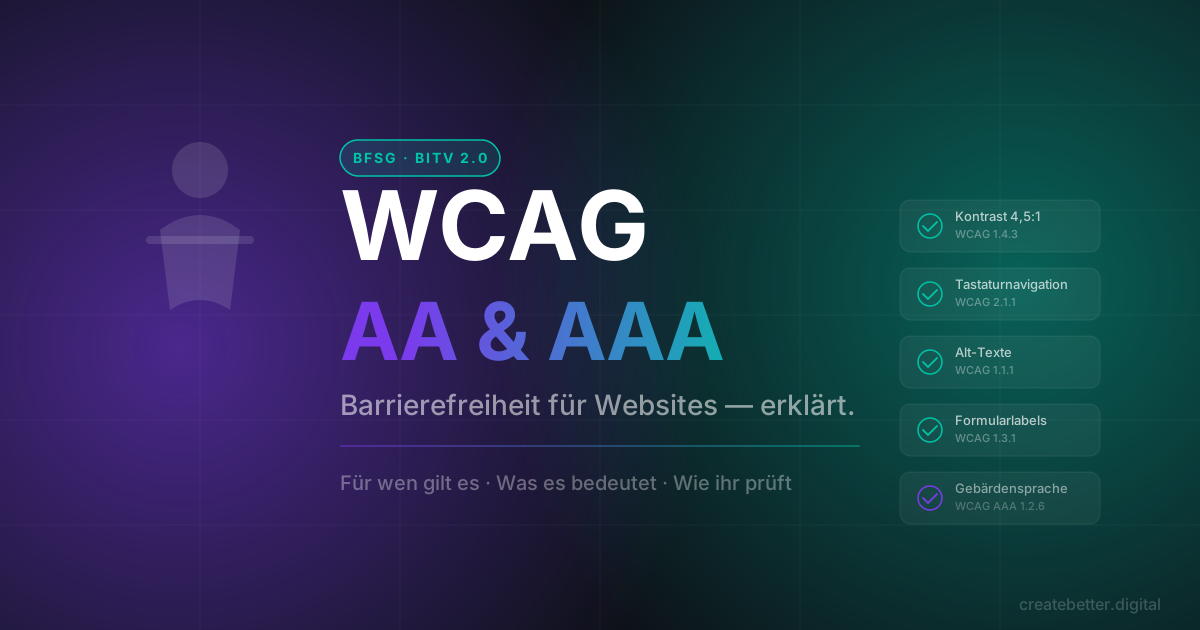 Barrierefreiheit · WCAG · BFSGWCAG, BITV und BFSG: Barrierefreiheit verständlich erklärt
 Datenschutz · DSGVOWebsite-Datenschutz 2026: Dienste und Datenwege prüfen
 Marketing · GoogleMehr Google-Bewertungen: ehrlich und systematisch fragen
 KI · DigitalisierungKI für KMU: 7 Einsatzfelder und ihre Grenzen
 SEO · GoogleWebsite nicht bei Google gefunden: 7 Ursachen prüfen
 UX · AnfragenAnfrageformular verbessern: passende Angaben und klare Rückmeldung
 Handwerk · Website5 Fehler auf Handwerker-Websites prüfen
 SEO · LokalLokales SEO für kleine Gewerbe: sinnvoll anfangen
 Webdesign · InvestmentWebsite-Kosten vergleichen: Umfang und Folgekosten prüfen
 Strategie · SEOWarum deine Website keine Kunden bringt
Die Bedienung deiner Website prüfen lassen
Beschreib, welche Aufgabe Besucher auf deiner Website erledigen sollen. Für den UX-Review vereinbaren wir Seiten, Aufgaben und Umfang vor Beginn.